


Pravidelné sledovanie zákaziek začína výberom správneho odboru, pokračuje vyhľadávaním a nastavením upozornení podľa CPV. Pri zaujímavej príležitosti potom overte aktuálnu lehotu a dokumenty v pôvodnom zdroji. Tento návod vás prevedie postupom na verejnesutaze.sk od prvého hľadania po rozhodnutie, či pripraviť ponuku.
Ak s verejnými zákazkami začínate, najprv si prečítajte sprievodcu Čo je verejné obstarávanie pre dodávateľov. Tu sa sústredíme na praktické sledovanie príležitostí.
Autor: Redakcia Verejné súťaže (eBIZ Corp s.r.o.). Vecná kontrola podľa uvedených zdrojov: .
1. Vyberte odbor a vhodné CPV kódy
Napíšte si, čo dodávate a ktoré služby alebo práce viete zabezpečiť. V prehľade CPV kódov porovnajte názvy a príbuzné kódy s touto činnosťou. CPV pomenúva predmet zákazky; podrobnosti o rozsahu a požiadavkách zistíte až z jej dokumentácie.
- Otvorte CPV číselník a vyhľadajte názov svojej činnosti alebo známy kód.
- Prejdite na detail vhodného kódu a prezrite jeho širšie aj podrobnejšie členenie.
- Porovnajte dostupné zákazky s tým, čo viete dodať. Zapíšte si kódy, ktoré chcete priebežne sledovať.
Napríklad pri stavebnom dozore začnite CPV 71520000-9 — Stavebný dozor. Porovnajte aj podrobnejšie kódy; názov zákazky môže rovnakú činnosť opísať inými slovami.
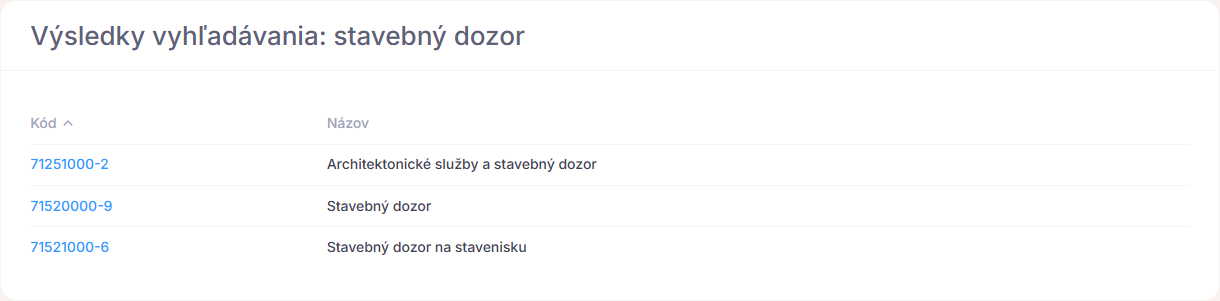
Slovník a význam kódov si môžete porovnať aj s oficiálnym CPV slovníkom.
2. Vyhľadajte príležitosti a porovnajte výsledky
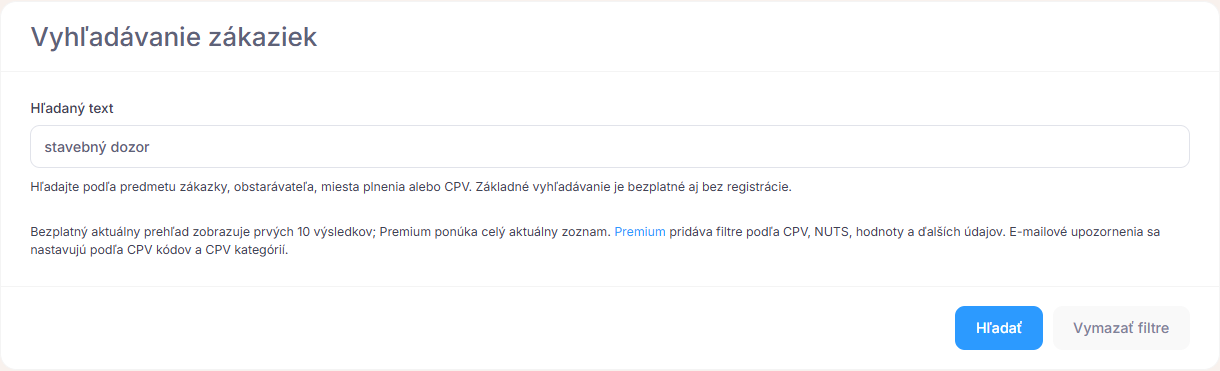
Otvorte Vyhlásené obstarávania. Do poľa Hľadaný text zadajte predmet zákazky, názov obstarávateľa, miesto plnenia alebo CPV a stlačte Hľadať. Základné textové vyhľadávanie a detaily zákaziek sú dostupné bezplatne aj bez registrácie.
Pri našom príklade použite hľadanie „stavebný dozor“. Ak výsledky nezodpovedajú vašej činnosti, skúste príbuzný výraz a porovnajte nájdené CPV kódy. Otvorte detail, skontrolujte zadávateľa, predmet a evidovaný druh lehoty.
| Prehľad | Bezplatný prístup | Premium |
|---|---|---|
| Vyhlásené obstarávania | Textové hľadanie, prvých 10 výsledkov a detaily zákaziek. | Celý dostupný aktuálny zoznam a rozšírené filtre. |
| Archív zákaziek | Textové hľadanie v celom archíve bez obmedzenia celkového počtu výsledkov; po 50 záznamoch na stránku. | Rovnaký celý archív a navyše rozšírené filtre. |
Portál spája evidované zákazky zo zdrojov ÚVO, EKS, TED a vybraných ďalších webov obstarávateľov či portálov. Pôvod konkrétneho záznamu skontrolujete v detaile pri údaji Zdroj a v odkazoch na pôvodné oznámenie. Informácie a dokumenty môžete dohľadať aj cez Vestník a registre ÚVO alebo TED.
V Premium môžete text kombinovať napríklad s CPV, regiónom NUTS, hodnotou alebo dátumami. Filtre vo vyhľadávaní sa automaticky nestávajú pravidlami e-mailových upozornení. Tie nastavíte osobitne podľa CPV kódov a CPV kategórií v ďalšom kroku.
Ak aktuálne nič vhodné nenájdete, skúste rovnaký výraz v archíve. Archív zahŕňa záznamy mimo aktuálneho prehľadu vrátane zákaziek bez evidovanej lehoty a pomôže vám spoznať predchádzajúce nákupy a ich podmienky. Zaradenie do archívu nepotvrdzuje uplynutie lehoty, právne ukončenie postupu ani uzavretie zmluvy; možnosť podania ponuky overte v pôvodnom oznámení.
V starších záznamoch sa môže objaviť ZNH — zákazka s nízkou hodnotou. Ide o historické označenie samostatného režimu zlúčeného s podlimitnými zákazkami od 1. augusta 2024; pri staršom postupe skontrolujte aj prechodné ustanovenia a pôvodné dokumenty.
3. Nastavte upozornenia podľa CPV kódov a kategórií
E-mailové upozornenia na nové zákazky sú funkciou aktívneho Premium účtu. Ak účet ešte nemáte, začnite registráciou spoločnosti. Kritériá si môžete pripraviť v profile aj pred aktiváciou Premium; ich vyplnenie samo osebe nezačne odosielanie upozornení.
- Prihláste sa a otvorte Profil spoločnosti.
- V karte CPV kódy kliknite na Pridať CPV. Do poľa Hľadať zadajte číslo alebo názov, vyberte vhodný výsledok a potvrďte Pridať.
- Ak chcete použiť pripravenú kategóriu, v karte Kategórie kliknite na Pridať Kategóriu, vyhľadajte ju, vyberte výsledok a potvrďte Pridať.
- V karte Užívatelia pri svojom používateľovi skontrolujte voľbu v stĺpci Notifikácie. Pre doručovanie musí byť zapnutá a spoločnosť musí mať aktívne Premium.
Pridanie CPV alebo kategórie aj zmena voľby Notifikácie sa ukladajú okamžite; ďalšie tlačidlo Uložiť sa nepoužíva. CPV kódy a kategórie sú nastavením spoločnosti, takže ich zmena ovplyvní výber zákaziek aj pre ďalších používateľov, ktorí odoberajú upozornenia.
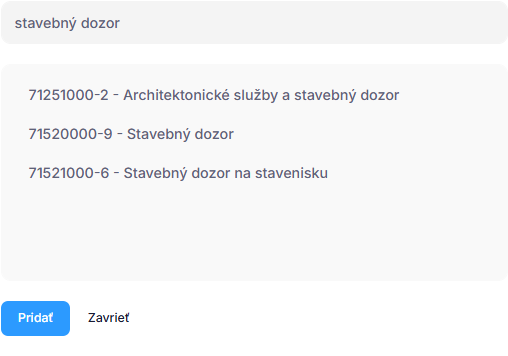
Zvolené CPV kódy a kategórie zúžia výber na váš odbor. V upozornení sa môžu objaviť aj položky bez presného CPV zatriedenia; každú posúďte podľa predmetu. Nepredpokladajte automatické zahrnutie celého podstromu CPV; pridajte aj ďalšie konkrétne kódy, ktoré sú pre vašu činnosť relevantné. Rozpočet, kraj ani hľadané slovo z vyhľadávacieho formulára nie sú ďalšími pravidlami týchto e-mailov. Pre užší výber nastavte aspoň jeden vhodný kód alebo kategóriu.
Prázdny výber nie je vypnutie upozornení. Bez zvolených kódov a kategórií sa výber nerozúži na váš odbor a môže obsahovať nové záznamy naprieč CPV. Ak chcete odber vypnúť, odškrtnite Notifikácie pri svojom používateľovi.
4. Prečítajte upozornenie a otvorte detail zákazky
Upozornenie obsahuje prehľad nových záznamov zaradených do portálu a vybraných podľa nastavení spoločnosti. Ide o nové zaevidovanie v portáli; dátum zverejnenia v pôvodnom zdroji môže byť odlišný. Pri každom nájdete Kód, Názov s odkazom na detail, pole Predkladanie ponúk a Zadávateľ. Zo samotného názvu a dátumu nerozhodujte o účasti; kliknite na zákazku a prejdite k jej podkladom.
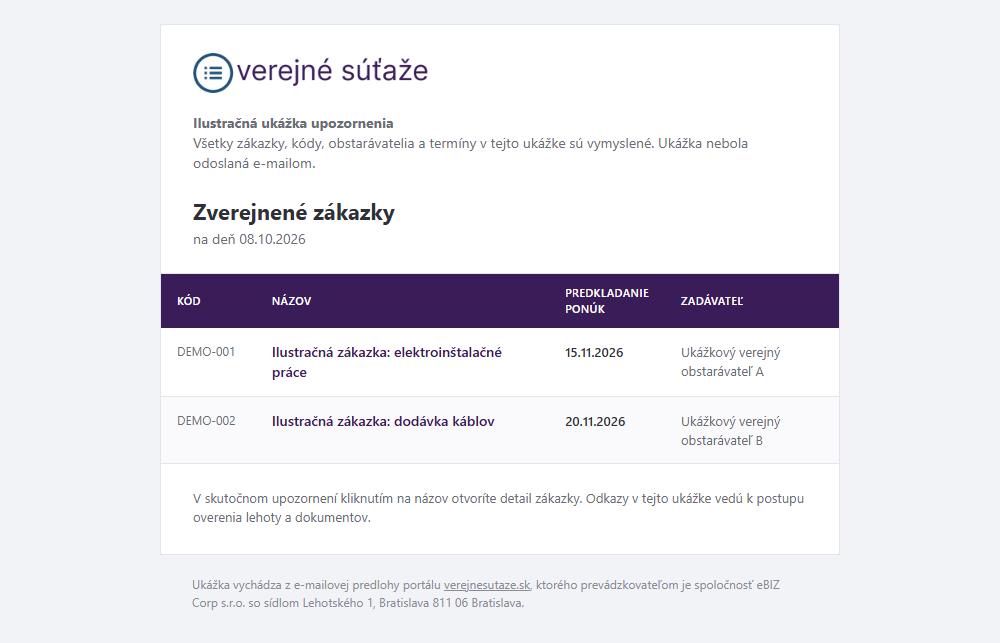
Keď príde vhodný záznam, prečítajte predmet a rozsah, overte správny druh lehoty a vyhľadajte aktuálne dokumenty. Ak v e-maile dátum chýba, dohľadajte ho v pôvodnom oznámení. Aj uvedený dátum môže byť neskôr zmenený.
Upozornenie je pomôcka na pravidelný monitoring. Nezaručuje zachytenie každej zákazky ani doručenie s konkrétnym predstihom pred lehotou. Popri odberoch sa vracajte k vyhľadávaniu a pri sledovanej zákazke kontrolujte jej pôvodný zdroj.
5. Overte aktuálnu lehotu, dokumenty a spôsob podania
V detaile zákazky prejdite na Linky a dokumenty a otvorte pôvodné oznámenie alebo výzvu. Skontrolujte aj profil obstarávateľa, prílohy, vysvetlenia a opravy. Rozhodujú aktuálne informácie konkrétnej zákazky, nie snímka výsledkov ani starší e-mail.
- Druh lehoty. Rozlíšte lehotu na predkladanie ponúk od lehoty na žiadosti o účasť. V dvojfázovom postupe nejde o tú istú vec.
- Aktuálny dátum a čas. Prečítajte aj opravy oznámenia a zmeny podkladov. Nezamieňajte lehotu na podanie s termínom otvárania ponúk.
- Úplné dokumenty. Posúďte predmet, jednotlivé časti, podmienky účasti, kritériá, prílohy a zmluvné podmienky.
- Určený elektronický prostriedok. Overte, kde sa komunikuje a podáva ponuka alebo žiadosť o účasť, aká registrácia je potrebná a v akom formáte sa odovzdávajú dokumenty.
- Čas na prípravu a odoslanie. Naplánujte si doklady, kontrolu ponuky a podanie s rezervou. Po odoslaní skontrolujte potvrdenie v použitom systéme.
Ponuku alebo žiadosť o účasť odošlite spôsobom a v elektronickom prostriedku uvedenom v oznámení a súťažných podkladoch. Odkaz na použitý systém hľadajte v poli Adresa na predkladanie ponúk, ktoré vysvetľujú pokyny ÚVO k oznámeniam eForms. Otvorenie detailu, registrácia na verejnesutaze.sk ani zapnutie upozornení nepredstavujú podanie ponuky.
Na posúdenie vhodnosti zákazky použite aj checklist pred rozhodnutím o účasti. Pravidlá lehoty a podania upravuje zákon o verejnom obstarávaní.
Časté otázky o sledovaní verejných zákaziek
Musím sa zaregistrovať, aby som mohol hľadať zákazky?
Nie. Základné textové vyhľadávanie a detaily zákaziek sú bezplatné bez registrácie. Vo vyhlásených zákazkách zobrazujeme prvých 10 výsledkov; celý archív je dostupný so stránkovaním pre všetkých.
Môžem dostávať e-maily podľa regiónu alebo hľadaného slova?
Aktuálne e-mailové upozornenia používajú CPV kódy a CPV kategórie nastavené v profile spoločnosti. Ostatné rozšírené filtre slúžia na vyhľadávanie v portáli a automaticky sa nepoužívajú pri výbere e-mailov.
Môžu mať kolegovia odlišný výber zákaziek?
CPV kódy a kategórie sú spoločným nastavením spoločnosti. Každý používateľ má vlastnú voľbu Notifikácie pre odber, ale výber podľa CPV je pre spoločnosť spoločný.
Ako vypnem upozornenia?
V Profile spoločnosti otvorte kartu Užívatelia a pri svojom riadku odškrtnite Notifikácie. Vymazanie všetkých CPV a kategórií odber nevypne; iba odstráni zúženie výberu na váš odbor.
Čo skontrolovať, ak upozornenia neprichádzajú?
Overte aktívne Premium, zapnuté Notifikácie pri svojom používateľovi a vhodný výber CPV alebo kategórií. Skontrolujte aj priečinok spam. Ak problém pretrváva, kontaktujte podporu; preverí aj prípadné blokovanie e-mailov na úrovni účtu.
Je dátum v upozornení konečnou lehotou na podanie?
Aktuálny dátum, čas a druh lehoty vždy overte v pôvodnom oznámení vrátane opráv a v dokumentácii zákazky. Lehota na žiadosti o účasť nie je lehota na predkladanie ponúk. Označenie stĺpca v e-maile nenahrádza túto kontrolu.
Kde odošlem ponuku?
V elektronickom prostriedku a spôsobom uvedeným v oznámení a súťažných podkladoch. Podľa zákazky môže ísť napríklad o IS EVO, elektronické trhovisko alebo iný systém. EPVO je štátna elektronická platforma v správe Úradu podpredsedu vlády Slovenskej republiky pre Plán obnovy a znalostnú ekonomiku. Jej časti tvoria IS EVO a elektronické trhovisko (ET). Trhovisko je dostupné cez portál EKS; použitý systém určuje konkrétna zákazka. Verejné súťaže slúžia na vyhľadávanie a sledovanie príležitostí.
Začnite sledovať svoj odbor
Vyberte vhodné CPV kódy, vyskúšajte textové vyhľadávanie a otvorte pôvodný zdroj pri zaujímavej zákazke. Ak chcete sledovanie doplniť o e-mailové upozornenia podľa CPV a rozšírené filtre, pozrite si možnosti Premium.
Máte otázku alebo podnet na opravu tohto sprievodcu? Kontaktujte redakciu Verejné súťaže.